
本问题主要针对win10系统打印机操作!
 (资料图片)
首先检查下所连接电脑是否在同一个局域网内,就是在同一个网段内,不在一局域网内可以重新设置下,比方说所共享打印机的IP地址是192.168.1.xx,连接共享打印机的IP地址也是192.168.1XX,当然也可以是其他号段,但是最后的数字不要相同,完事后进入下一步。
第一步没有问题后,可以用dos命令测试一下能否找到局域网内的其他电脑!
电脑右下角点击开始--找到运行(没有运行可以直接在搜索框内输入cmd--q确定)--输入cmd--确定后出现黑色窗口,输入指令 ping 192.168.1.XX.....
然后按回车键
.....
只要提示不超时,就说明能看到对方电脑
进入下一步
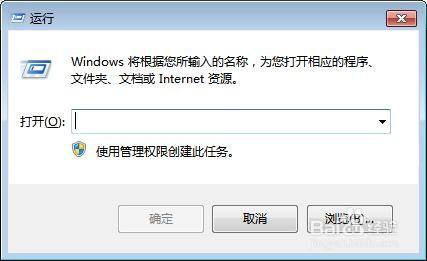
点击下角开始按钮,或者用键盘快捷键 win+R,调出运行窗口
...........
输入\\192.168.1.xx(这里是共享打印机的电脑IP地址)-->回车确定
............
会出现共享打印机
............
点击共享打印机,出现任务后,找到文件属性,看能否打印测试页
............
到这里如果不能打印,提示错误,看下一步
前几个步骤做好之后,还不能使用,在win10电脑端操作
控制面板---》程序---》下载最新安装的补丁
测试打印机,一切正常。
END标签: win10连接局域网内共享打印机提示错误0x000709 win100x000709 电脑软件

 茨威格的主要作品_茨威格的主要成就体现在
 意天空:米兰开出350万欧元年薪,吉鲁希望得到370万_快讯
 立足祖国大地 讲好中国故事
 云南通海:蔬菜丰收保供应
 北京迎来降雪